
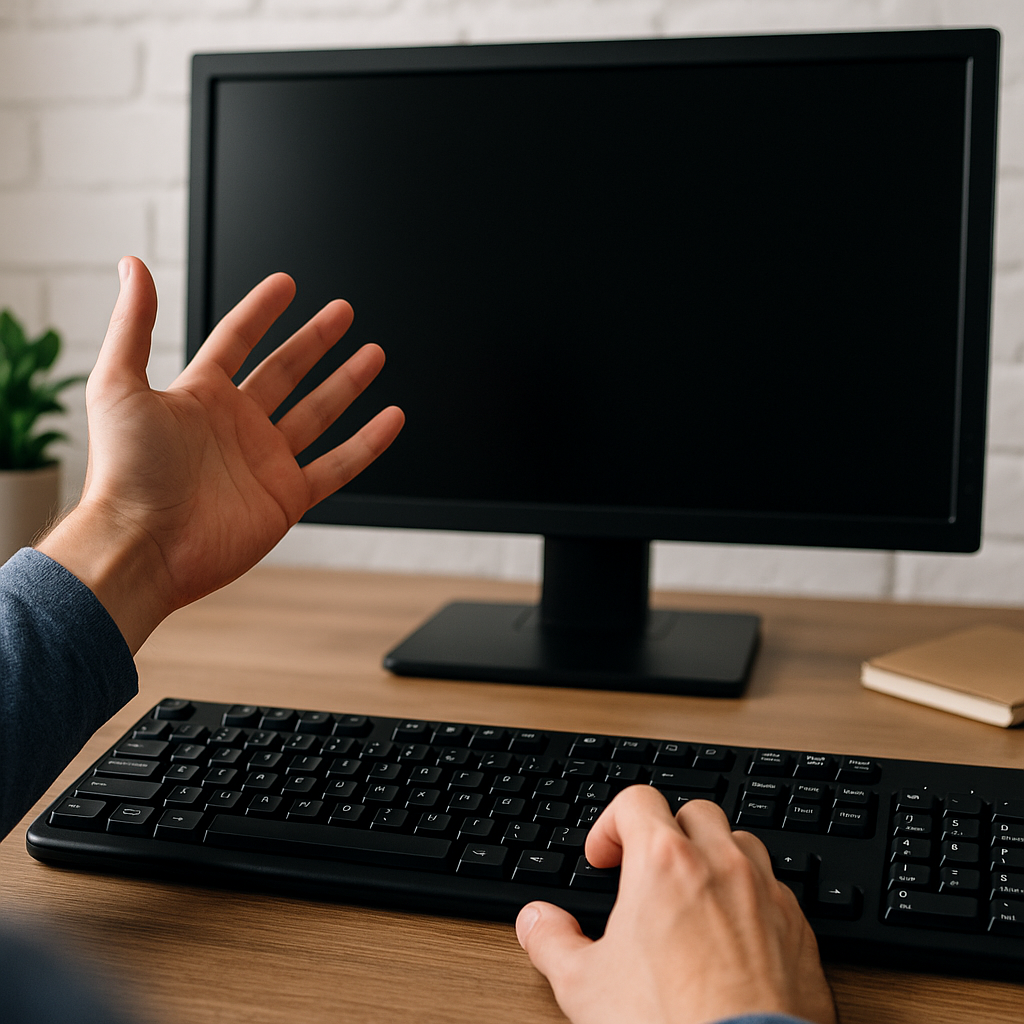
Що робити, якщо не працює клавіатура на комп’ютері: докладна інструкція для початківців
Ви ввімкнули комп’ютер, а клавіатура раптом відмовилася працювати? Не панікуйте! Це досить розповсюджена проблема, яку у більшості випадків можна вирішити самостійно, навіть якщо ви не “технар”. У цій статті я докладно поясню, що робити, якщо не працює клавіатура на комп’ютері, і з чого почати пошук причин. Пропоную прості покрокові інструкції, які допоможуть вам швидко виправити ситуацію.
Чому клавіатура може не працювати?
Причин, через які клавіатура не реагує на натискання, існує чимало. Найпоширеніші з них:
- Відсутнє або пошкоджене підключення
- Проблеми з драйверами
- Несправності у самій клавіатурі
- Збої у роботі операційної системи Windows чи іншої ОС
- Потрапляння рідини чи забруднення контактів
- Вплив вірусів або шкідливого ПЗ
- Випадкове вимкнення клавіатури через налаштування BIOS/UEFI
1. Перевірте фізичне підключення
Почніть з найпростішого:
- Переконайтеся, що штекер клавіатури щільно вставлений у відповідний порт. Для USB-клавіатур спробуйте підключити кабель до іншого USB-порту.
- Якщо у вас бездротова клавіатура, перевірте, чи не розрядилися батарейки, чи увімкнений перемикач живлення, та чи працює приймач (ресівер) у комп’ютері.
- Перезавантажте комп’ютер – іноді це допомагає вирішити дрібні збої.
2. Спробуйте клавіатуру на іншому комп’ютері
Щоб виключити поломку самої клавіатури, підключіть її до іншого комп’ютера або ноутбука. Якщо на іншому пристрої все працює — значить, проблема у вашому комп’ютері. Якщо не працює — можливо, клавіатура зламалася. У такому випадку краще звернутися до сервісного центру або придбати нову.
3. Перевірте налаштування операційної системи
Далі перевірте, чи правильно працює клавіатура у Windows:
- Відкрийте меню “Пуск” і зайдіть у “Панель керування”.
- Перейдіть у розділ “Обладнання та звук” → “Пристрої та принтери”.
- Знайдіть свою клавіатуру у списку пристроїв. Якщо вона позначена жовтим знаком оклику або взагалі не відображається — це свідчить про проблему із драйверами.
Додатково: Для перевірки можна натиснути комбінацію Win + R, у вікні, що з’явиться, ввести devmgmt.msc та натиснути Enter — так ви відкриєте “Диспетчер пристроїв”. Знайдіть розділ “Клавіатури” і перевірте, чи є помилки біля вашої клавіатури.
4. Оновіть або перевстановіть драйвери клавіатури
Проблеми з драйверами — часта причина “відмови” клавіатури. Для їх оновлення або перевстановлення:
- У “Диспетчері пристроїв” клацніть правою кнопкою миші по вашій клавіатурі.
- Оберіть “Оновити драйвер” або “Видалити пристрій” (у такому випадку після перезавантаження Windows автоматично встановить драйвер заново).
- Слідуйте інструкціям на екрані.
Якщо драйвер не оновлюється — завантажте його з офіційного сайту виробника вашої клавіатури або материнської плати.
5. Перевірте налаштування BIOS/UEFI
Іноді клавіатура не працює через те, що її підтримка вимкнена у налаштуваннях BIOS/UEFI (особливо це стосується старих комп’ютерів і PS/2-клавіатур). Щоб перевірити це:
- Під час запуску комп’ютера натискайте клавішу Del, F2 або F10 (залежно від моделі ПК), щоб увійти у BIOS/UEFI.
- Знайдіть розділ, пов’язаний із налаштуванням USB або PS/2-клавіатур, та переконайтеся, що відповідний пункт увімкнено (Enabled).
- Збережіть налаштування та перезавантажте комп’ютер.
6. Перевірте наявність вірусів та шкідливого ПЗ
Деякі віруси можуть блокувати роботу клавіатури. Оновіть антивірусну програму і запустіть повне сканування системи. Якщо у вас немає антивіруса, можете скористатися безкоштовними програмами, наприклад, Malwarebytes або вбудованим у Windows Захисником.
7. Спробуйте завантаження у безпечному режимі
Безпечний режим дозволяє завантажити Windows з мінімумом програм і драйверів. Якщо у цьому режимі клавіатура працює, значить, проблема у програмному забезпеченні або конфліктах програм. Для входу у безпечний режим:
- Перезавантажте комп’ютер.
- Під час завантаження натискайте F8 (для Windows 7) або утримуйте Shift і оберіть “Перезавантажити” в меню живлення (для Windows 10/11).
- Виберіть “Безпечний режим”.
8. Очищення клавіатури від забруднень
Часто клавіатура перестає працювати через пил, крихти чи навіть пролиту рідину. Якщо ви підозрюєте таку причину:
- Акуратно переверніть клавіатуру і трохи потрусіть — так ви позбавитесь крихт і пилу.
- Використайте балончик зі стисненим повітрям або м’яку щітку для очищення між клавішами.
- Якщо ви пролили рідину — вимкніть клавіатуру негайно, дайте їй добре висохнути (2-3 доби), перш ніж знову підключати до комп’ютера.
Що робити, якщо нічого не допомогло?
Якщо всі перелічені вище способи не дали результату, можливо, клавіатура фізично зламалася або проблема глибше — наприклад, у материнській платі. У такому випадку рекомендуємо звернутися до сервісного центру або фахівця. Не намагайтеся самостійно розбирати клавіатуру, якщо не маєте досвіду — це може призвести до ще більших пошкоджень.
Корисні поради на майбутнє
- Регулярно очищайте клавіатуру від пилу та бруду.
- Не кладіть напої біля клавіатури, щоб уникнути випадкового пролиття.
- Час від часу оновлюйте драйвери пристроїв.
- Використовуйте антивірус і не завантажуйте підозрілі програми з невідомих джерел.
- Якщо у вас ноутбук — не натискайте на клавіші занадто сильно, щоб не пошкодити механізм.
Висновок
Проблема “не працює клавіатура на комп’ютері” — не вирок! У більшості випадків все вирішується простими діями: перевіркою підключення, оновленням драйверів чи чищенням пристрою. Навіть якщо ви не розбираєтеся у техніці, не бійтеся пробувати описані вище кроки. Якщо жоден із методів не допоміг — не соромтеся звернутися до професіоналів.
Якщо ви хочете детальніше розібратися з проблемами клавіатури та іншої периферії, рекомендуємо також почитати офіційні поради від Microsoft: Вирішення проблем з клавіатурою — Microsoft.
Будь першим хто прокоментує