
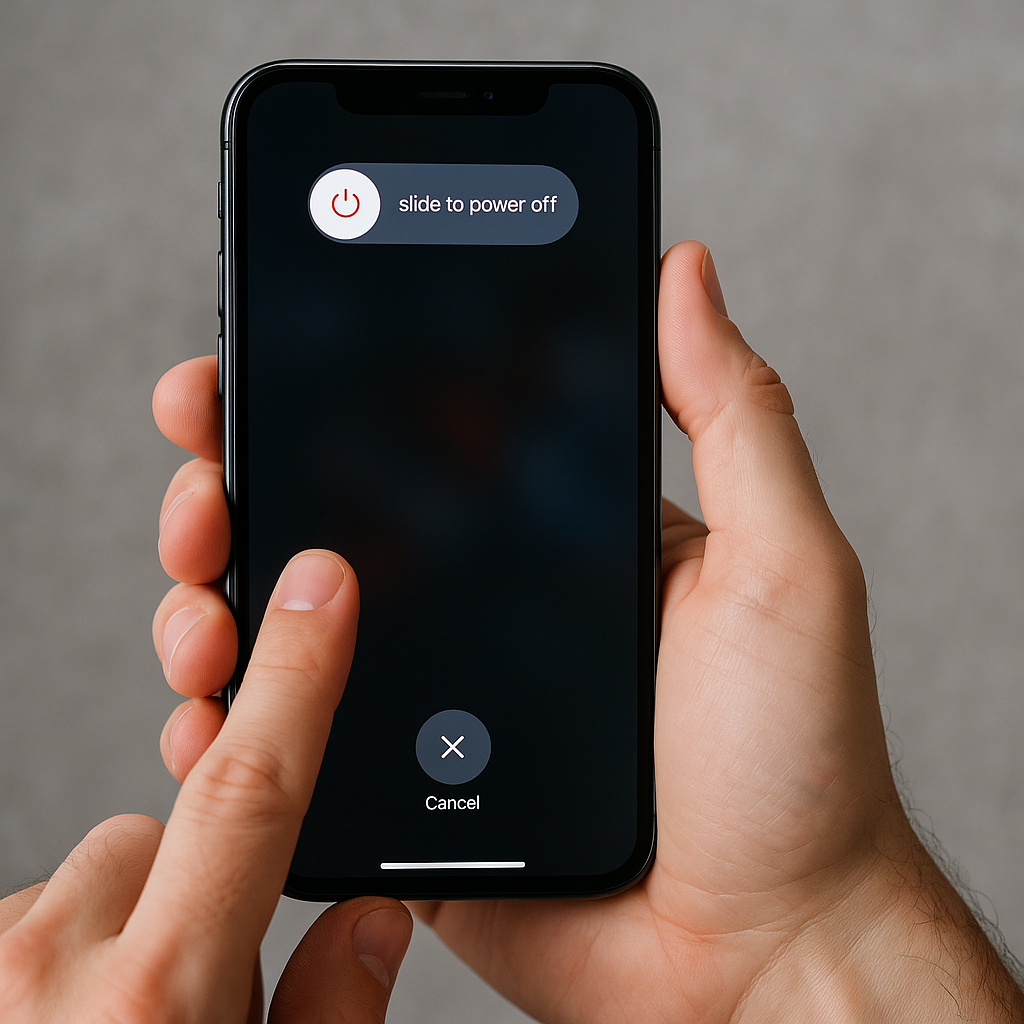
Вступ: Чому iPhone може не реагувати на дотики?
Коли сенсорний екран iPhone перестає реагувати, це може викликати справжнє роздратування та паніку. Але не хвилюйтеся — подібна проблема виникає досить часто, і в більшості випадків її можна вирішити самостійно. Якщо екран зовсім не реагує на дотики, а телефон завис або не дає змоги виконати жодної дії, допоможе примусове перезавантаження. У цій статті ми докладно розповімо, як перезавантажити iPhone, якщо не працює сенсор, і дамо корисні поради для різних моделей.
Коли потрібне примусове перезавантаження?
Зазвичай перезавантаження iPhone можна виконати через меню “Налаштування” або кнопкою живлення на екрані. Але якщо сенсор не працює, ці способи недоступні. Примусове перезавантаження (або “жорсткий рестарт”) дозволяє перезапустити пристрій навіть у випадках, коли екран повністю “завис” і не відповідає.
Ситуації, коли потрібен жорсткий рестарт:
– iPhone не реагує на жодні дотики до екрана.
– Пристрій завис на одному місці (наприклад, на логотипі Apple).
– Екран став чорним, але пристрій не вимикається.
– Ви не можете вимкнути телефон стандартним способом.
Як примусово перезавантажити iPhone: покрокова інструкція
Нижче наведено інструкції для різних моделей iPhone, адже комбінації кнопок можуть відрізнятися залежно від покоління пристрою.
Для iPhone 8, iPhone SE (2-го покоління), iPhone X, iPhone 11, iPhone 12, iPhone 13, iPhone 14 і новіших:
1. Швидко натисніть і відпустіть кнопку збільшення гучності (зліва вгорі).
2. Швидко натисніть і відпустіть кнопку зменшення гучності (зліва внизу).
3. Одразу після цього затисніть бокову кнопку (праворуч) і тримайте, поки на екрані не з’явиться логотип Apple.
4. Відпустіть кнопку, телефон почне перезавантаження.
Для iPhone 7 та iPhone 7 Plus:
1. Одночасно натисніть і тримайте кнопку зменшення гучності (зліва) та кнопку живлення (праворуч).
2. Тримайте обидві кнопки доти, поки не побачите логотип Apple.
3. Відпустіть кнопки.
Для iPhone 6s, iPhone SE (1-го покоління) та більш старих моделей:
1. Одночасно натисніть і тримайте кнопку “Додому” (Home) та кнопку живлення (Power).
2. Тримайте обидві кнопки, доки не з’явиться логотип Apple.
3. Відпустіть кнопки.
Порада: Якщо ви не впевнені у своїй моделі iPhone, подивіться її на корпусі або в налаштуваннях (якщо екран ще працює).
Що робити, якщо телефон не реагує навіть після примусового перезавантаження?
Іноді навіть після жорсткого рестарту екран залишається “мертвим”. Це може свідчити про серйозніші проблеми: наприклад, пошкодження самого дисплея, апаратну несправність чи збої у роботі операційної системи. Ось кілька додаткових порад:
- Переконайтеся, що телефон заряджений. Підключіть пристрій до зарядного пристрою і залиште на 15-20 хвилин. Можливо, батарея розрядилася в нуль, і телефон не вмикається.
- Спробуйте підключити iPhone до комп’ютера. Якщо комп’ютер бачить пристрій, створіть резервну копію та зверніться до сервісного центру для діагностики.
- Оновіть або відновіть iPhone через iTunes (Finder на Mac). Якщо телефон визначається комп’ютером, спробуйте відновити його через офіційні інструкції Apple.
- Якщо нічого не допомагає, зверніться до авторизованого сервісного центру Apple. Можливо, потрібен ремонт або заміна дисплея.
Чому може не працювати сенсорний екран на iPhone?
Причин, чому сенсор не реагує, може бути кілька:
- Програмний збій. Іноді додатки або сама операційна система зависають і блокують роботу екрана.
- Механічне пошкодження. Падіння, удари, потрапляння вологи можуть пошкодити сенсорну панель або шлейфи.
- Забруднення чи волога. Бруд або волога на екрані можуть перешкоджати правильній роботі сенсора.
- Несправність апаратної частини. Внаслідок зносу або під час виробничого браку може вийти з ладу сам сенсорний шар дисплея.
Що робити для профілактики подібних ситуацій?
Щоб уникати частих зависань і проблем із сенсором, дотримуйтеся простих правил:
- Оновлюйте iOS до останньої версії — це допомагає уникати багатьох програмних збоїв.
- Використовуйте захисне скло та чохол, щоб мінімізувати ризик механічних пошкоджень.
- Не допускайте потрапляння рідини та пилу під екран.
- Вчасно очищайте екран м’якою сухою серветкою.
- Встановлюйте додатки тільки з App Store, щоб уникнути вірусів та збоїв.
Висновок
Якщо екран iPhone перестав реагувати на дотики — не поспішайте панікувати. У більшості випадків допомагає примусове перезавантаження, яке не вимагає роботи сенсора. Дотримуйтесь наведеної інструкції для вашої моделі, і у 90% випадків проблема вирішиться. Якщо ні — зверніться до спеціалістів. Бережіть свій пристрій і дбайте про його справність!
Детальніші офіційні поради можна знайти на сайті підтримки Apple.
Будь першим хто прокоментує