
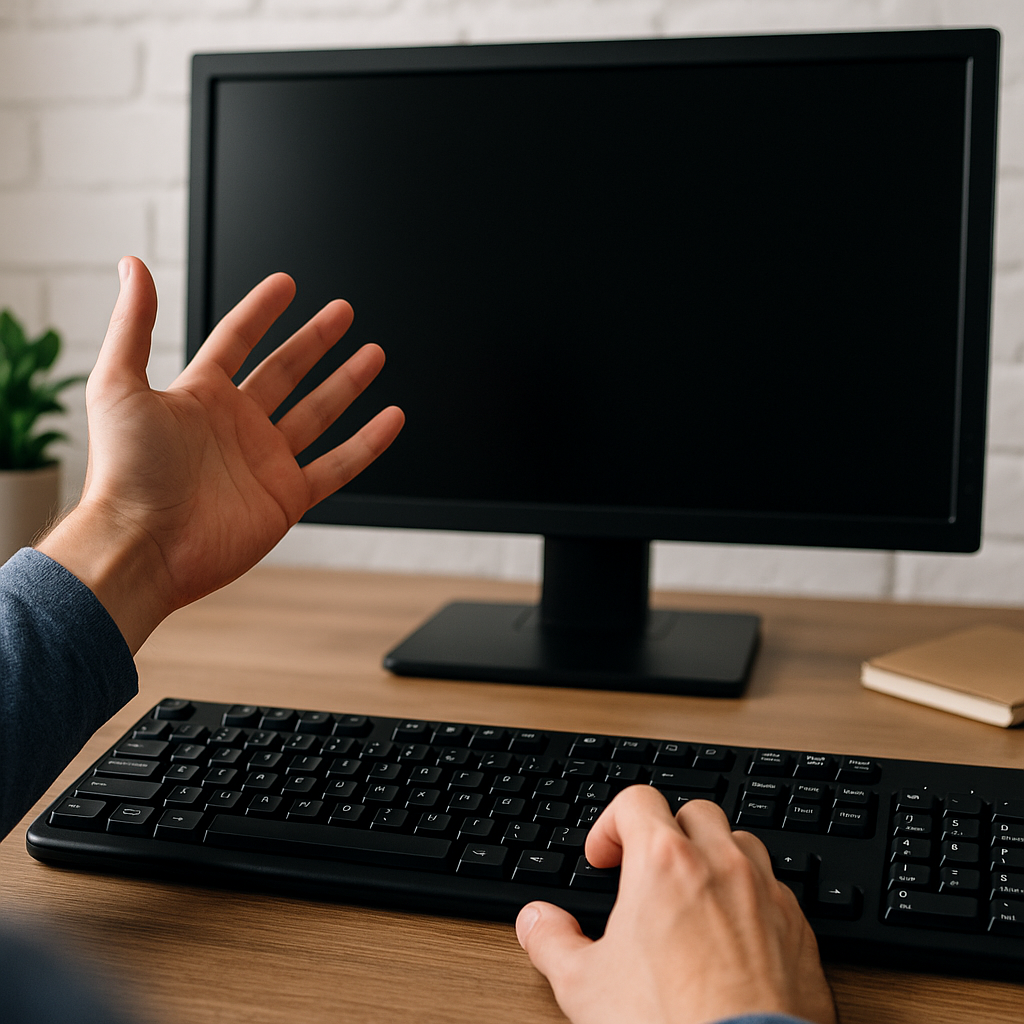
Клавіатура — один із найважливіших пристроїв введення інформації на комп’ютері. Коли вона перестає працювати, це може стати серйозною перешкодою для роботи або навчання. У цій статті ми розглянемо основні причини, через які не працює клавіатура на комп’ютері, та запропонуємо покрокові рішення, які допоможуть швидко повернути пристрій до ладу.
Основні причини, чому не працює клавіатура на комп’ютері
Проблеми з клавіатурою можуть бути як апаратними, так і програмними. Ось найпоширеніші з них:
- Несправності підключення: пошкоджений або погано підключений USB-кабель, забруднений порт, роз’єм PS/2 або Bluetooth-з’єднання.
- Проблеми з драйверами: застарілі, пошкоджені або некоректно встановлені драйвери клавіатури.
- Програмні збої: помилки операційної системи, конфлікти програмного забезпечення або шкідливе ПЗ.
- Механічні пошкодження: залипання клавіш, поломка окремих кнопок, пошкодження шлейфу або внутрішніх контактів.
- Неправильні налаштування: відключена підтримка USB в BIOS, увімкнені функції блокування клавіш (Sticky Keys, Filter Keys).
- Залиття рідиною: потрапляння рідини на клавіатуру, що призводить до окислення контактів та виходу з ладу.
Що робити, якщо клавіатура не працює: покрокова інструкція
1. Перевірка підключення
- Від’єднайте клавіатуру і підключіть її до іншого USB-порту.
- Якщо це бездротова клавіатура, перевірте заряд батарейок і повторно спаруйте пристрій.
- Спробуйте підключити клавіатуру до іншого комп’ютера, щоб виключити апаратну несправність.
2. Перезавантаження комп’ютера
Часто проста перезагрузка системи усуває тимчасові збої, які можуть блокувати роботу клавіатури.
3. Перевірка роботи клавіатури в BIOS
Під час завантаження комп’ютера натисніть клавіші F2, Del або Esc (залежно від моделі) для входу в BIOS. Якщо клавіатура працює в BIOS, проблема, ймовірно, пов’язана з програмним забезпеченням.
4. Оновлення або перевстановлення драйверів клавіатури
- Відкрийте «Диспетчер пристроїв» (Device Manager).
- Знайдіть розділ «Клавіатури» і розгорніть його.
- Клацніть правою кнопкою на вашій клавіатурі і виберіть «Видалити пристрій».
- Перезавантажте комп’ютер — драйвери встановляться автоматично.
- Якщо це не допомогло, спробуйте оновити драйвери через меню «Оновити драйвер» або завантажте їх з офіційного сайту виробника.
5. Використання вбудованих інструментів усунення несправностей
У Windows є спеціальний засіб для діагностики проблем з клавіатурою:
- Перейдіть у «Параметри» > «Оновлення та безпека» > «Усунення несправностей».
- Запустіть інструмент усунення несправностей для клавіатури і дотримуйтесь інструкцій.
6. Перевірка налаштувань клавіатури
- Переконайтеся, що функції Sticky Keys, Filter Keys не блокують роботу клавіш (Панель керування > Спеціальні можливості).
- Перевірте, чи не активована цифрова клавіатура (Num Lock) або інші спеціальні режими.
7. Очищення клавіатури
Пил, крихти та інше сміття можуть заважати натисканню клавіш. Використовуйте балончик зі стисненим повітрям, м’яку щітку або акуратно зніміть клавіші для очищення.
8. Усунення наслідків залиття рідиною
- Негайно вимкніть комп’ютер і від’єднайте від живлення.
- Переверніть пристрій, щоб рідина стекла.
- Дайте клавіатурі висохнути не менше 24 годин у теплому, сухому місці (без нагрівальних приладів).
- Якщо проблема не зникла, зверніться до сервісного центру.
FAQ — Часті питання
Чому не працюють окремі клавіші на клавіатурі?
Це може бути через механічне пошкодження, забруднення або проблеми з контактами. Рекомендується очистити клавіші або звернутися до майстра для ремонту.
Як тимчасово працювати без клавіатури?
Використовуйте екранну клавіатуру Windows, яку можна активувати через меню «Спеціальні можливості» або пошук у системі.
Що робити, якщо клавіатура не працює після оновлення Windows?
Спробуйте відкотити систему до попередньої точки відновлення або оновити драйвери клавіатури.
Як перевірити, чи проблема в апаратній частині клавіатури?
Підключіть клавіатуру до іншого комп’ютера. Якщо вона не працює і там, ймовірно, апаратна несправність.
Чи можна самостійно замінити клавіатуру на ноутбуці?
Так, але це вимагає певних навичок і акуратності. Якщо ви не впевнені, краще звернутися до сервісного центру.
Дотримуючись цих рекомендацій, ви зможете швидко визначити причину, чому не працює клавіатура на комп’ютері, і повернути її до робочого стану без зайвих витрат і зусиль.
Будь першим хто прокоментує