
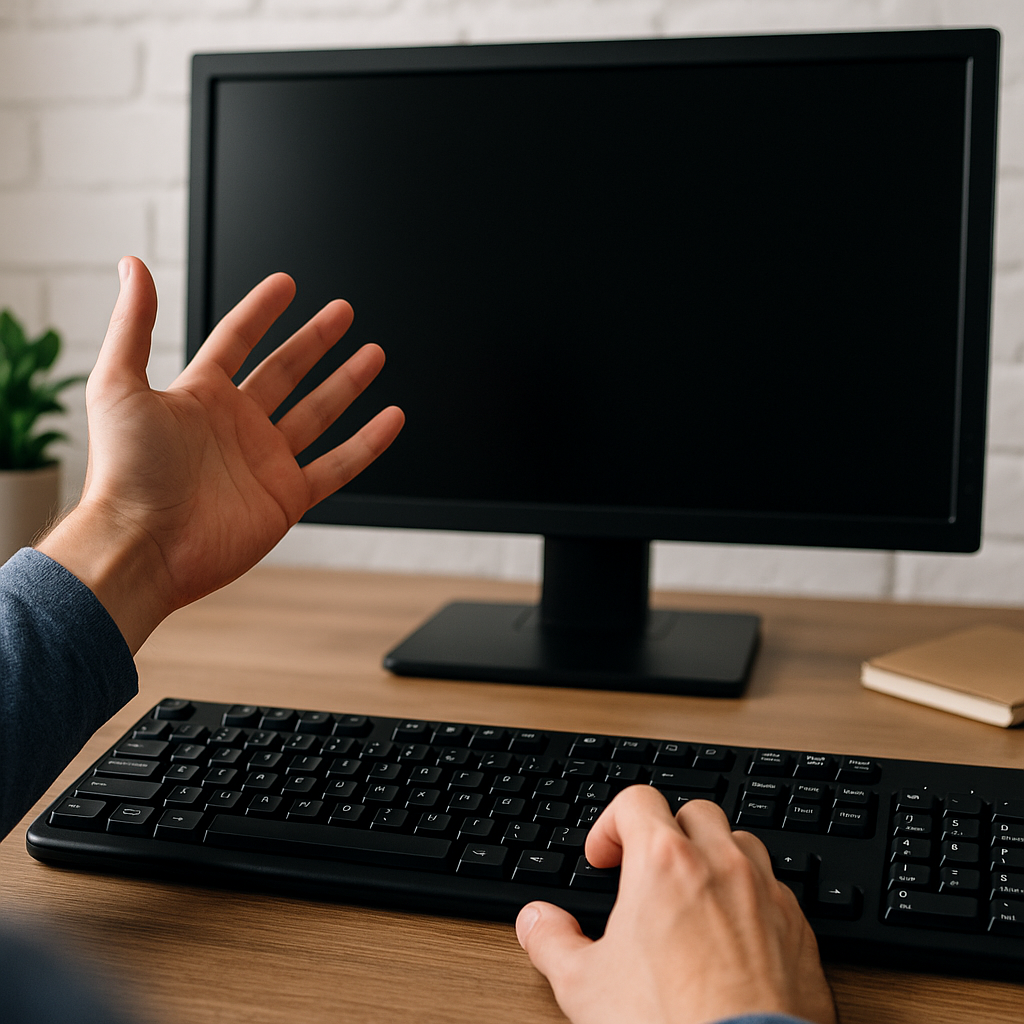
Почему не работает клавиатура на компьютере?
Клавиатура — важнейшее устройство ввода, и её отказ может серьезно затруднить работу за компьютером. Причин, по которым клавиатура перестает работать, множество — от простых сбоев программного обеспечения до аппаратных неисправностей. В этой статье мы подробно рассмотрим основные причины и расскажем, как самостоятельно устранить проблему.
Основные причины неисправности клавиатуры
- Проблемы с подключением: неплотное соединение USB-кабеля, поврежденный разъем, неисправный порт.
- Программные сбои: ошибки в операционной системе, конфликт драйверов, вирусное ПО.
- Отключение поддержки USB в BIOS: если опция Legacy USB Support или USB Keyboard Support выключена, клавиатура не будет работать на этапе загрузки.
- Аппаратные повреждения: механические повреждения клавиш, загрязнение, попадание жидкости, износ шлейфа или разъема.
- Неправильные настройки раскладки и функций клавиатуры: включенные фильтры клавиш, неправильная раскладка.
- Проблемы с питанием беспроводной клавиатуры: разряженные батарейки или аккумулятор.
Что делать, если не работает клавиатура на компьютере?
1. Проверка подключения
- Убедитесь, что клавиатура надежно подключена к компьютеру. Попробуйте отсоединить и заново подключить USB-кабель.
- Используйте другой USB-порт, предпочтительно USB 2.0 (обычно черного или белого цвета), а не USB 3.0 (синий).
- Если у вас беспроводная клавиатура, проверьте заряд батареек или аккумулятора, а также корректность подключения приемника.
- Попробуйте подключить клавиатуру к другому компьютеру, чтобы исключить неисправность самого устройства.
2. Перезагрузка компьютера
Перезагрузка часто помогает устранить временные сбои программного обеспечения, которые могут блокировать работу клавиатуры.
3. Проверка и настройка BIOS/UEFI
- Зайдите в BIOS/UEFI вашего компьютера (обычно клавиши F2, Del, Esc или F10 при включении ПК).
- Убедитесь, что включена опция Legacy USB Support или USB Keyboard Support. Если она отключена, активируйте её и сохраните настройки.
- Если у вас быстрый запуск (Fast Boot), попробуйте его временно отключить, так как он может ограничивать инициализацию USB-устройств при загрузке.
4. Обновление или переустановка драйверов клавиатуры
- Откройте Диспетчер устройств (через поиск Windows или Панель управления).
- Разверните раздел Клавиатуры.
- Щелкните правой кнопкой мыши на вашей клавиатуре и выберите Удалить устройство.
- Перезагрузите компьютер — драйверы установятся автоматически.
- Если проблема не решилась, попробуйте обновить драйверы через меню Обновить драйвер или загрузите их с официального сайта производителя устройства.
5. Использование средства устранения неполадок Windows
- Откройте Параметры → Обновление и безопасность → Устранение неполадок.
- Выберите Дополнительные средства устранения неполадок, затем — Клавиатура.
- Запустите средство устранения неполадок и следуйте инструкциям.
6. Проверка настроек клавиатуры
- Убедитесь, что не включены функции Sticky Keys, Filter Keys или Toggle Keys (Настройки → Специальные возможности → Клавиатура).
- Проверьте правильность выбранной раскладки клавиатуры (Настройки → Время и язык → Язык → Параметры клавиатуры).
7. Очистка клавиатуры
Пыль, грязь и мелкий мусор могут блокировать работу клавиш. Используйте сжатый воздух, мягкую кисточку или аккуратно снимите клавиши (если умеете) для очистки.
8. Проверка на вирусы и вредоносное ПО
Вредоносные программы могут блокировать работу клавиатуры. Просканируйте систему антивирусом, обновите базы и удалите обнаруженные угрозы.
9. Аппаратная диагностика и ремонт
- Если клавиатура не работает даже в BIOS, вероятна аппаратная неисправность: повреждение шлейфа, разъема или самой клавиатуры.
- При попадании жидкости — немедленно отключите питание, просушите устройство и обратитесь в сервис.
- Для ноутбуков часто требуется разборка и проверка соединения шлейфа клавиатуры с материнской платой.
- При отсутствии опыта лучше доверить ремонт профессионалам.
FAQ — Часто задаваемые вопросы
Почему клавиатура не работает только в Windows, но работает в BIOS?
Это указывает на программную проблему — сбой драйверов или конфликт ПО. Попробуйте переустановить драйверы, выполнить восстановление системы или использовать средство устранения неполадок.
Что делать, если клавиатура не работает при загрузке компьютера?
Проверьте настройки BIOS — должна быть включена поддержка USB-клавиатур (Legacy USB Support). Также попробуйте подключить клавиатуру в другой порт, особенно если есть порт PS/2.
Можно ли использовать экранную клавиатуру, если физическая не работает?
Да, экранная клавиатура доступна в Windows через меню специальных возможностей и позволяет вводить текст с помощью мыши.
Почему не работают отдельные клавиши на клавиатуре?
Причины могут быть механическими — загрязнение, повреждение клавиш, или программными — неправильные настройки или драйверы. Попробуйте очистить клавиатуру и проверить настройки.
Как проверить, что проблема именно в клавиатуре, а не в компьютере?
Подключите клавиатуру к другому компьютеру. Если она там не работает, скорее всего, клавиатура неисправна. Аналогично, попробуйте другую клавиатуру на вашем ПК.
Что делать, если клавиатура беспроводная и не работает?
Проверьте заряд батареек, перезапустите приемник, удалите помехи от других устройств и заново выполните сопряжение клавиатуры с компьютером.
Ваш комментарий будет первым