
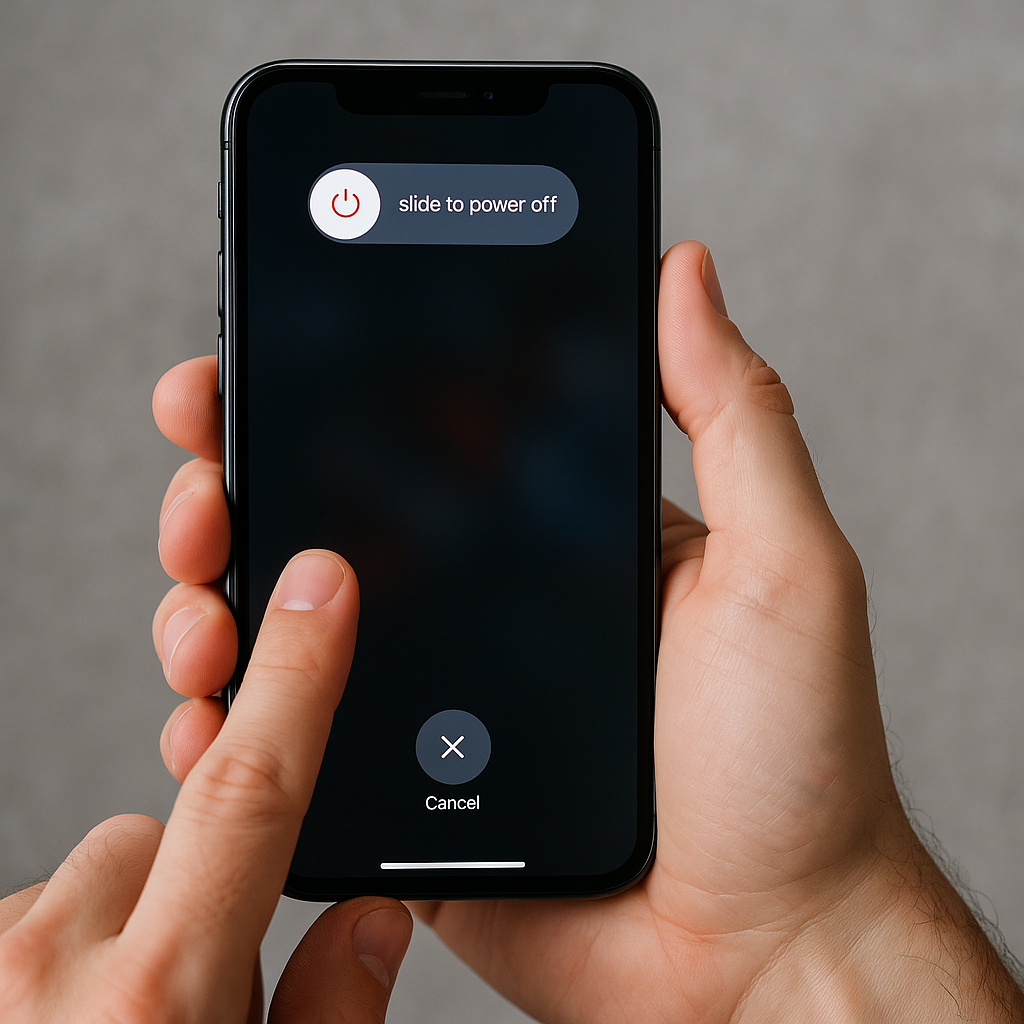
Якщо сенсорний екран вашого iPhone перестав реагувати на дотики, це може стати великою проблемою, особливо коли потрібно перезавантажити пристрій. У цій статті ми розглянемо, як перезавантажити iPhone, якщо не працює сенсор, та які методи допоможуть повернути гаджет до нормальної роботи.
Чому не працює сенсор на iPhone?
Причини несправності сенсора можуть бути як програмними, так і апаратними:
- Програмні збої: помилки в iOS, некоректна робота додатків, оновлення системи;
- Апаратні пошкодження: падіння, волога, пошкодження шлейфів або самого екрану;
- Зовнішні фактори: бруд, волога, неправильно встановлене захисне скло чи плівка;
- Перегрів або знос батареї: можуть викликати некоректну роботу сенсора.
Як перезавантажити iPhone, якщо не працює сенсор: покрокова інструкція
Якщо сенсор не працює, стандартне перезавантаження через меню неможливе. У такому випадку використовуйте комбінації фізичних кнопок, які залежать від моделі вашого пристрою.
Для iPhone 8 і новіших моделей (включно з iPhone X, 11, 12, 13, 14, 15, 16)
- Натисніть і швидко відпустіть кнопку збільшення гучності.
- Натисніть і швидко відпустіть кнопку зменшення гучності.
- Утримуйте бічну кнопку (кнопку живлення) доти, поки на екрані не з’явиться логотип Apple.
Цей спосіб працює навіть якщо сенсор не реагує, і є найефективнішим для сучасних моделей iPhone.
Для iPhone 7 та iPhone 7 Plus
- Одночасно утримуйте кнопку зменшення гучності та бічну кнопку.
- Тримайте їх, доки не з’явиться логотип Apple.
Для iPhone 6s, iPhone SE (1-го покоління) та старіших моделей
- Одночасно утримуйте кнопку «Home» (Початок) та бічну або верхню кнопку живлення.
- Тримайте, доки не з’явиться логотип Apple.
Що робити, якщо перезавантаження не допомогло?
Якщо після примусового перезавантаження iPhone все ще не реагує на дотики, спробуйте наступне:
- Перевірте, чи немає на екрані вологи, бруду або пошкоджень.
- Зніміть захисне скло або плівку, які можуть заважати сенсору.
- Підключіть iPhone до зарядного пристрою та залиште на 30-60 хвилин.
- Спробуйте відновити iPhone через комп’ютер за допомогою iTunes (Windows) або Finder (macOS).
- Якщо є можливість, увімкніть AssistiveTouch через налаштування доступності (потрібен робочий сенсор).
Якщо жоден із способів не допомагає, можливо, проблема апаратна, і варто звернутися до авторизованого сервісного центру Apple.
Корисні поради для користувачів iPhone
- Регулярно оновлюйте iOS: нові версії системи містять виправлення багатьох помилок.
- Створюйте резервні копії: це допоможе зберегти важливі дані у випадку серйозних проблем.
- Уникайте падінь і контакту з вологою: це основні причини апаратних несправностей.
- Не натискайте кнопки хаотично: це може активувати функції екстреного виклику або погіршити проблему.
FAQ — Часті питання
Чи можна перезавантажити iPhone, якщо сенсор повністю не працює?
Так, для цього існують спеціальні комбінації кнопок, які не потребують взаємодії з екраном.
Що робити, якщо iPhone не реагує на кнопки?
Якщо не працюють і кнопки, і сенсор, спробуйте підключити пристрій до комп’ютера і відновити через iTunes або Finder. Якщо це не допоможе, зверніться до сервісного центру.
Чи втратяться дані після примусового перезавантаження?
Ні, примусове перезавантаження не видаляє дані, це лише перезапуск системи.
Як уникнути проблем із сенсором у майбутньому?
Уникайте механічних пошкоджень, використовуйте оригінальні аксесуари, регулярно оновлюйте iOS і не допускайте перегріву пристрою.
Чи можна перезавантажити iPhone без фізичних кнопок?
Так, через функцію AssistiveTouch у налаштуваннях доступності, але для цього сенсор має працювати хоча б частково.
Будь першим хто прокоментує