
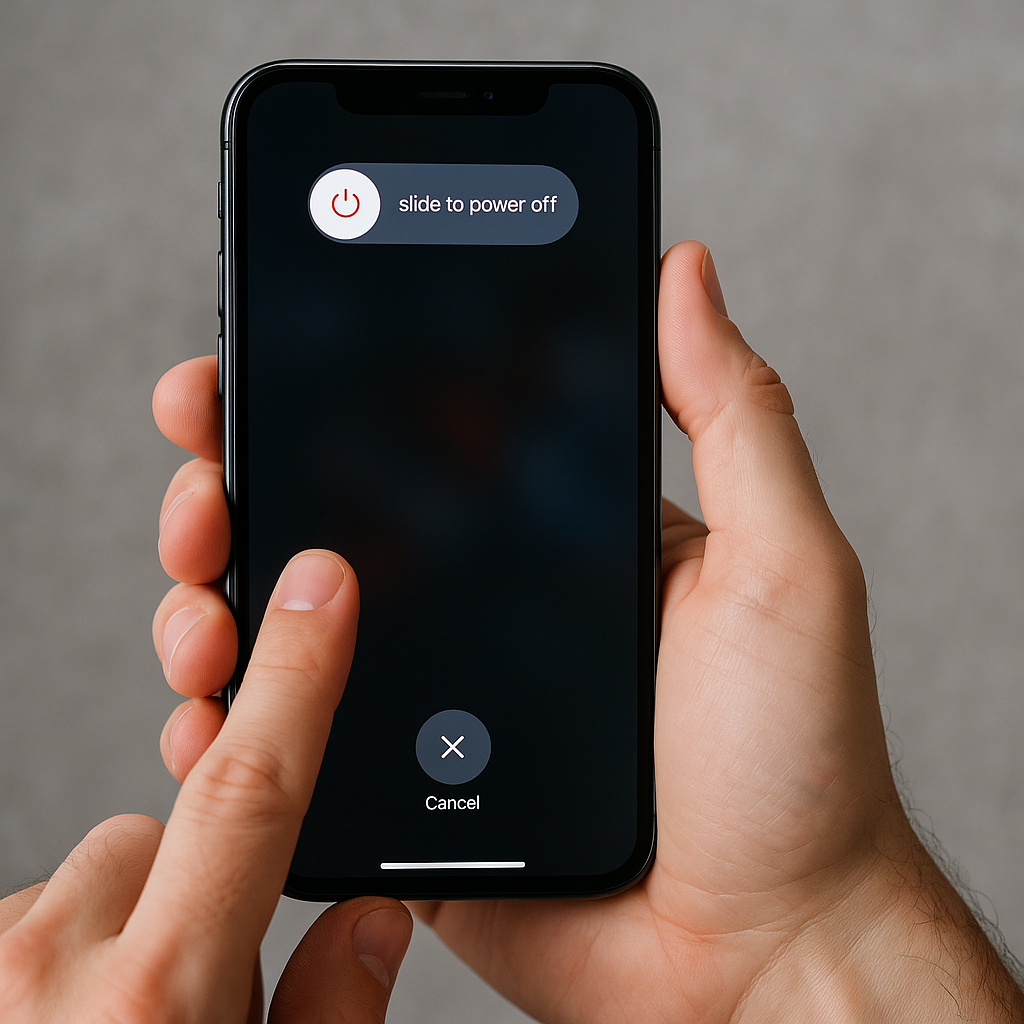
Если сенсорный экран вашего iPhone перестал реагировать на касания, это может стать серьезной проблемой, особенно если нужно перезагрузить устройство. В этой статье мы расскажем, как перезагрузить iPhone, если не работает сенсор, рассмотрим особенности для разных моделей и дадим полезные советы по устранению неполадок.
Почему не работает сенсор на iPhone
Причин, по которым сенсорный экран может перестать реагировать, несколько:
- Программные сбои: ошибки iOS, зависание приложений, некорректное обновление;
- Аппаратные повреждения: падение, попадание влаги, повреждение шлейфа дисплея;
- Внешние факторы: грязь, пыль, неправильно установленная защитная пленка или стекло;
- Перегрев устройства;
- Износ аккумулятора и другие внутренние проблемы.
Как перезагрузить iPhone без сенсорного экрана
Если экран не реагирует, стандартное выключение через меню невозможно. В этом случае поможет принудительная перезагрузка с помощью физических кнопок. Комбинация кнопок зависит от модели iPhone.
Инструкция для разных моделей
| Модель iPhone | Комбинация кнопок для принудительной перезагрузки | Длительность удержания |
|---|---|---|
| iPhone 8 и новее (включая iPhone X, 11, 12, 13, 14, 15) | Нажмите и быстро отпустите кнопку увеличения громкости, затем кнопку уменьшения громкости, затем удерживайте боковую кнопку до появления логотипа Apple | Около 10-15 секунд |
| iPhone 7 и iPhone 7 Plus | Одновременно удерживайте боковую кнопку и кнопку уменьшения громкости до появления логотипа Apple | Около 10 секунд |
| iPhone 6s и старше (включая iPhone SE первого поколения) | Одновременно удерживайте кнопку «Home» и верхнюю (или боковую) кнопку до появления логотипа Apple | Около 10-15 секунд |
Что делать, если перезагрузка не помогла
Если после принудительной перезагрузки сенсор по-прежнему не работает, попробуйте следующие шаги:
- Снимите защитное стекло или пленку и очистите экран от грязи и влаги;
- Проверьте, не мешают ли аксессуары (чехлы, зарядные устройства);
- Подключите iPhone к компьютеру и попробуйте восстановить систему через iTunes или Finder (используйте режим восстановления или DFU);
- Оставьте устройство остыть, если оно перегрелось;
- Если есть возможность, включите функцию AssistiveTouch для управления без сенсора (через настройки доступности);
- Обратитесь в сервисный центр для диагностики и ремонта, если проблема аппаратная.
Полезные советы по профилактике проблем с сенсором
- Регулярно обновляйте iOS и приложения;
- Не допускайте перегрева устройства;
- Используйте качественные аксессуары и зарядные устройства;
- Избегайте механических повреждений и попадания влаги;
- Периодически перезагружайте устройство для оптимальной работы.
FAQ
Удаляются ли данные при принудительной перезагрузке iPhone?
Нет, принудительная перезагрузка не влияет на сохранность данных. Это безопасный способ перезапуска устройства при зависании.
Что делать, если iPhone завис на логотипе Apple?
Попробуйте выполнить принудительную перезагрузку. Если проблема сохраняется, подключите устройство к компьютеру и выполните обновление или восстановление через iTunes/Finder.
Можно ли перезагрузить iPhone без кнопок?
Да, если сенсор работает, можно использовать функцию AssistiveTouch в настройках доступности, которая позволяет вызвать меню с виртуальными кнопками, включая перезагрузку.
Почему экран iPhone не реагирует на касания, но кнопки работают?
Это может быть связано с программным сбоем, зависшим приложением или аппаратной проблемой сенсора. В таких случаях помогает принудительная перезагрузка или диагностика в сервисе.
Что делать, если iPhone не включается после принудительной перезагрузки?
Подключите устройство к зарядному устройству и дайте ему зарядиться минимум 30-60 минут. Если не включается, попробуйте восстановить через компьютер или обратитесь в сервис.
Ваш комментарий будет первым