
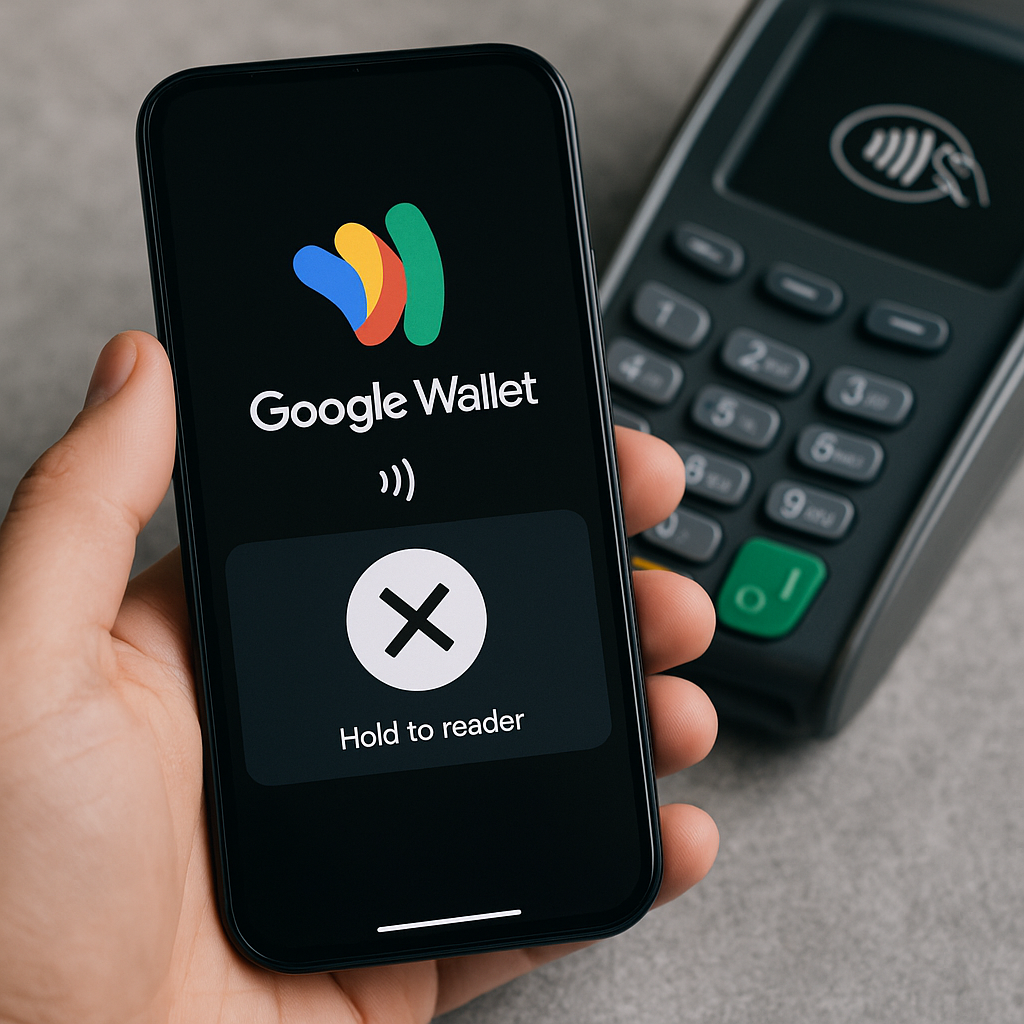
Чому Google Гаманець не працює в Україні: основні причини
Google Гаманець — це зручний цифровий сервіс для зберігання платіжних карток, квитків, проїзних документів та інших важливих даних. Однак іноді користувачі стикаються з проблемами, коли додаток не працює або не виконує безконтактні платежі. Розглянемо основні причини, чому Google Гаманець може не працювати на вашому пристрої в Україні:
- Відсутність підтримки NFC або вимкнений NFC-модуль. Безконтактні платежі вимагають увімкненого NFC (Near Field Communication) на смартфоні.
- Додаток Google Гаманець не встановлений або застарілий. Потрібно мати актуальну версію додатка.
- Телефон не сертифікований Google Play Protect або має модифіковану операційну систему, рут-доступ чи розблокований завантажувач.
- Проблеми з додаванням картки, наприклад, через невідповідність даних у банку та Google профілі.
- Обмеження за регіоном. У деяких областях України, зокрема на окупованих територіях, Google Гаманець може бути недоступним.
- Помилки у кеші або даних Google Сервісів, які впливають на роботу NFC та додатка.
Як вирішити проблему з Google Гаманцем: покрокова інструкція
1. Перевірте підтримку і увімкнення NFC
Перейдіть у Налаштування вашого смартфона, знайдіть розділ Підключені пристрої або Бездротові мережі, відкрийте параметри NFC і переконайтеся, що він увімкнений.
2. Оновіть або встановіть додаток Google Гаманець
Перейдіть у Google Play Маркет, знайдіть додаток Google Гаманець і оновіть його до останньої версії або встановіть, якщо додаток відсутній.
3. Зробіть Google Гаманець додатком для оплати за замовчуванням
У налаштуваннях телефону в розділі NFC виберіть пункт Безконтактні платежі і встановіть Google Гаманець як додаток за замовчуванням для оплати.
4. Додайте платіжну картку
Відкрийте Google Гаманець, натисніть «Додати картку», введіть дані картки вручну або відскануйте її камерою, дотримуйтесь інструкцій для підтвердження.
5. Перевірте блокування екрана
Для безпеки Google Гаманець вимагає налаштоване блокування екрана (PIN, пароль, відбиток пальця). Переконайтеся, що воно активне.
6. Очистіть кеш і дані Google Сервісів
Якщо NFC не працює, очистіть кеш і всі дані додатка Google Play Сервіси через Налаштування → Додатки → Google Play Сервіси → Сховище → Очистити дані. Після цього перезавантажте телефон.
7. Перевірте сертифікацію пристрою
Відкрийте Google Play Маркет → Налаштування → Інформація про пристрій і переконайтеся, що телефон сертифікований Google Play Protect. Якщо ні — безконтактні платежі можуть не працювати.
8. Перевірте актуальність вашої адреси в профілі Google та банку
Особливо важливо для користувачів з окупованих територій. Зайдіть у налаштування профілю Google і вкажіть актуальну адресу проживання, що не належить до заборонених регіонів.
9. Розблокуйте телефон перед оплатою
Перед безконтактною оплатою переконайтеся, що пристрій розблоковано, і підтвердіть платіж за допомогою встановленого способу розблокування.
Корисні поради для стабільної роботи Google Гаманця
- Використовуйте оригінальну версію операційної системи Android без модифікацій і рут-доступу.
- Регулярно оновлюйте додаток Google Гаманець і Google Play Сервіси.
- Перевіряйте, чи підтримує ваш банк Google Pay і чи немає обмежень на картках.
- Якщо проблема виникла після оновлення системи, зверніться до виробника пристрою.
- Зберігайте резервні копії важливих даних перед очищенням кешу або скиданням налаштувань.
FAQ: Часті питання про проблеми з Google Гаманцем
Чому Google Гаманець не додає мою картку?
Переконайтеся, що дані картки збігаються з інформацією у вашому банку та профілі Google. Також перевірте, чи підтримує банк Google Pay. Якщо проблема не зникає, зверніться в банк або службу підтримки Google.
Що робити, якщо Google Гаманець пише, що телефон не відповідає вимогам безпеки?
Це означає, що пристрій не сертифікований або має модифіковану ОС. Спробуйте відновити оригінальну версію Android, видалити рут-доступ або зверніться до виробника.
Як очистити кеш Google Сервісів для виправлення роботи NFC?
Перейдіть у Налаштування → Додатки → Google Play Сервіси → Сховище → Очистити кеш і Очистити дані. Після цього перезавантажте телефон.
Чи можна користуватися Google Гаманцем на території Донецької чи Луганської області?
Наразі Google блокує акаунти на окупованих територіях, тому сервіс може бути недоступним. Рекомендується вказувати актуальну адресу проживання, що не належить до цих регіонів.
Як перевірити, чи підтримує мій телефон безконтактні платежі?
Перевірте наявність NFC у налаштуваннях телефону. Також Google Гаманець повідомить, якщо пристрій не підтримує безконтактні платежі.
Дотримуючись цих рекомендацій, ви зможете швидко усунути більшість проблем з Google Гаманцем і насолоджуватися зручними та безпечними безконтактними платежами в Україні.
Будь першим хто прокоментує