
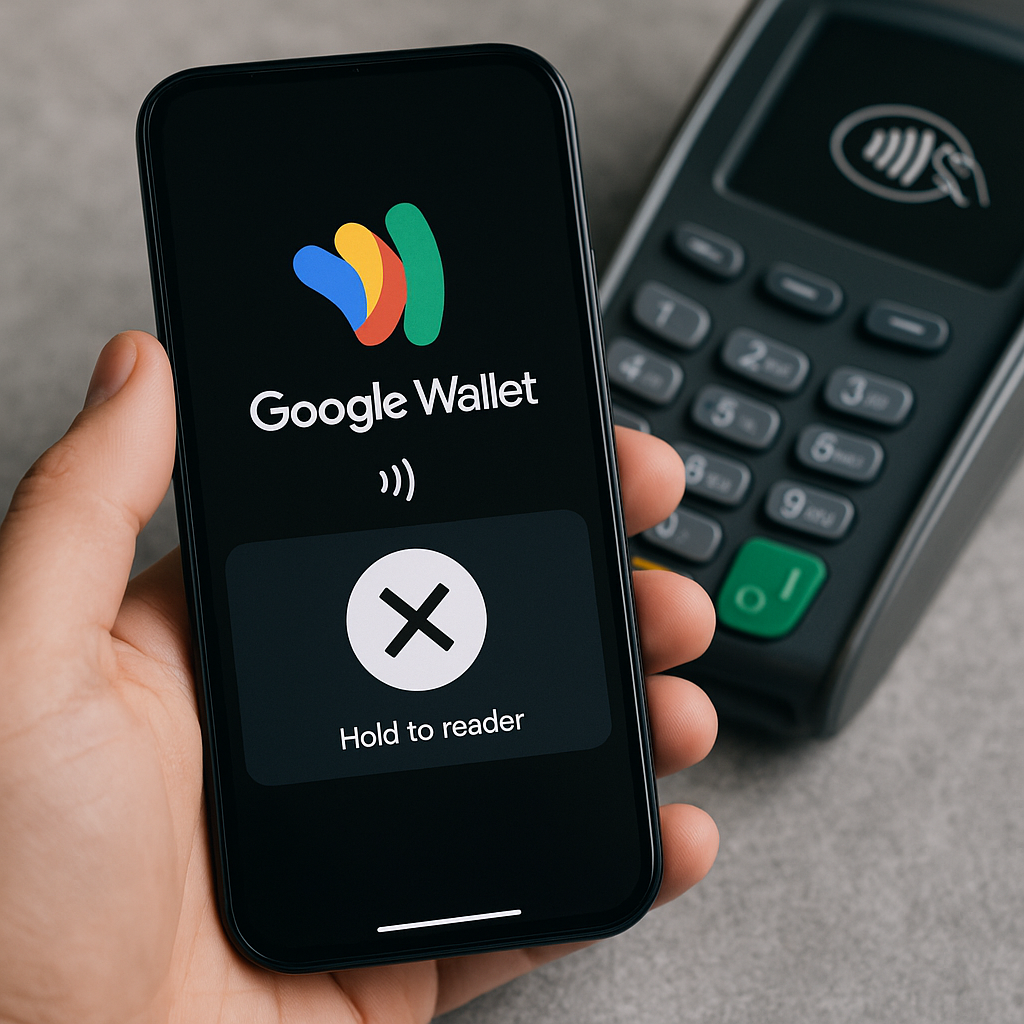
Почему Google Кошелёк не работает в Украине: основные причины
Пользователи в Украине иногда сталкиваются с проблемами при использовании Google Кошелька — приложение может не запускаться, не принимать карты или не проводить бесконтактные платежи. Рассмотрим ключевые причины и способы их решения.
1. Несоответствие версии Android требованиям Google Кошелька
С 10 июня 2024 года Google Кошелёк поддерживается только на устройствах с Android 9 и выше. Если у вас более старая версия ОС, приложение работать не будет.
Для проверки версии Android:
- Откройте Настройки на телефоне.
- Перейдите в раздел О телефоне или Система.
- Найдите пункт Версия Android.
Если версия ниже 9, рекомендуется обновить систему через настройки или обратиться к производителю устройства.
2. Устаревшая версия Wear OS на умных часах
Для пользователей Wear OS минимальная версия системы должна быть 2.18 и выше. Проверьте и обновите ПО часов через приложение Wear OS на смартфоне.
3. Отключение поддержки Google Кошелька в отдельных регионах
Из-за санкций и ограничений Google временно заблокировал работу Google Кошелька в некоторых регионах, включая части Донецкой и Луганской областей. Это связано с ограничениями на работу платежных систем в этих территориях.
4. Проблемы с платежным профилем и картами
Если при добавлении карты появляется ошибка о заблокированном профиле или недопустимых данных, это может быть связано с некорректной информацией в профиле Google или с региональными ограничениями.
Для решения:
- Проверьте, что имя, адрес и другие данные в профиле Google совпадают с информацией в банке.
- Попробуйте пройти верификацию аккаунта, предоставив действительные документы.
- Используйте другой Google-аккаунт или измените регион в настройках, если это возможно.
5. Неправильные настройки NFC и платежного приложения по умолчанию
Для бесконтактных платежей важно, чтобы NFC был включён, а Google Кошелёк установлен как приложение по умолчанию для платежей.
Проверьте настройки:
- Откройте Настройки телефона.
- Перейдите в раздел Подключённые устройства или Подключения.
- Включите NFC.
- Выберите пункт Бесконтактные платежи и установите Google Кошелёк по умолчанию.
6. Отсутствие блокировки экрана или неподдерживаемые способы блокировки
Google Кошелёк требует установленную блокировку экрана (PIN, пароль, графический ключ или биометрия класса 3). Без этого бесконтактная оплата не будет работать.
Как устранить проблемы с Google Кошельком: пошаговая инструкция
Шаг 1. Обновите Android до версии 9 или выше
Перейдите в Настройки > Система > Обновление ПО и проверьте наличие обновлений. Если обновление недоступно, обратитесь к производителю телефона.
Шаг 2. Проверьте и обновите приложение Google Кошелёк
Откройте Google Play, найдите Google Кошелёк и обновите приложение до последней версии.
Шаг 3. Настройте NFC и платежное приложение
Включите NFC и установите Google Кошелёк по умолчанию для бесконтактных платежей (см. раздел выше).
Шаг 4. Добавьте карту заново
Если карты исчезли или не добавляются, удалите их и добавьте заново через приложение Google Кошелёк, убедившись, что данные совпадают с банковскими.
Шаг 5. Установите блокировку экрана
Настройте PIN, пароль или биометрию в настройках телефона.
Шаг 6. Верифицируйте аккаунт Google
Для восстановления доступа к платежному профилю пройдите верификацию, предоставив действительные документы (паспорт, водительские права и т.д.).
Шаг 7. Свяжитесь с банком и службой поддержки Google
Если проблема сохраняется, обратитесь в банк для проверки состояния карты и в службу поддержки Google через приложение или сайт.
Дополнительные советы и рекомендации
- Используйте оригинальную прошивку и не модифицируйте устройство (не делайте root, не устанавливайте кастомные ROM), чтобы избежать блокировки Google Кошелька.
- Разблокируйте устройство перед оплатой и держите телефон близко к терминалу.
- Если оплата не проходит, попробуйте другой терминал или способ оплаты.
- Следите за обновлениями системы безопасности и приложения.
Часто задаваемые вопросы (FAQ)
Почему Google Кошелёк не принимает карты?
Чаще всего из-за несоответствия версии Android, региональных ограничений или проблем с платежным профилем. Проверьте данные и обновите ОС.
Что делать, если Google Кошелёк не запускается?
Обновите приложение, перезагрузите устройство, проверьте версию Android и наличие обновлений.
Можно ли использовать Google Кошелёк на старых телефонах?
Нет, начиная с июня 2024 года поддерживаются только Android 9 и выше.
Почему исчезли карты из Google Кошелька?
Это может быть связано с изменением пароля Google аккаунта, блокировкой профиля или обновлениями безопасности.
Как восстановить доступ к Google Кошельку в Украине?
Попробуйте пройти верификацию аккаунта, обновить ОС и приложение, а также проверить региональные ограничения.
Что делать, если бесконтактная оплата не работает, хотя Google Кошелёк установлен?
Убедитесь, что NFC включён, Google Кошелёк установлен по умолчанию, устройство разблокировано, и карта добавлена правильно.
Ваш комментарий будет первым