
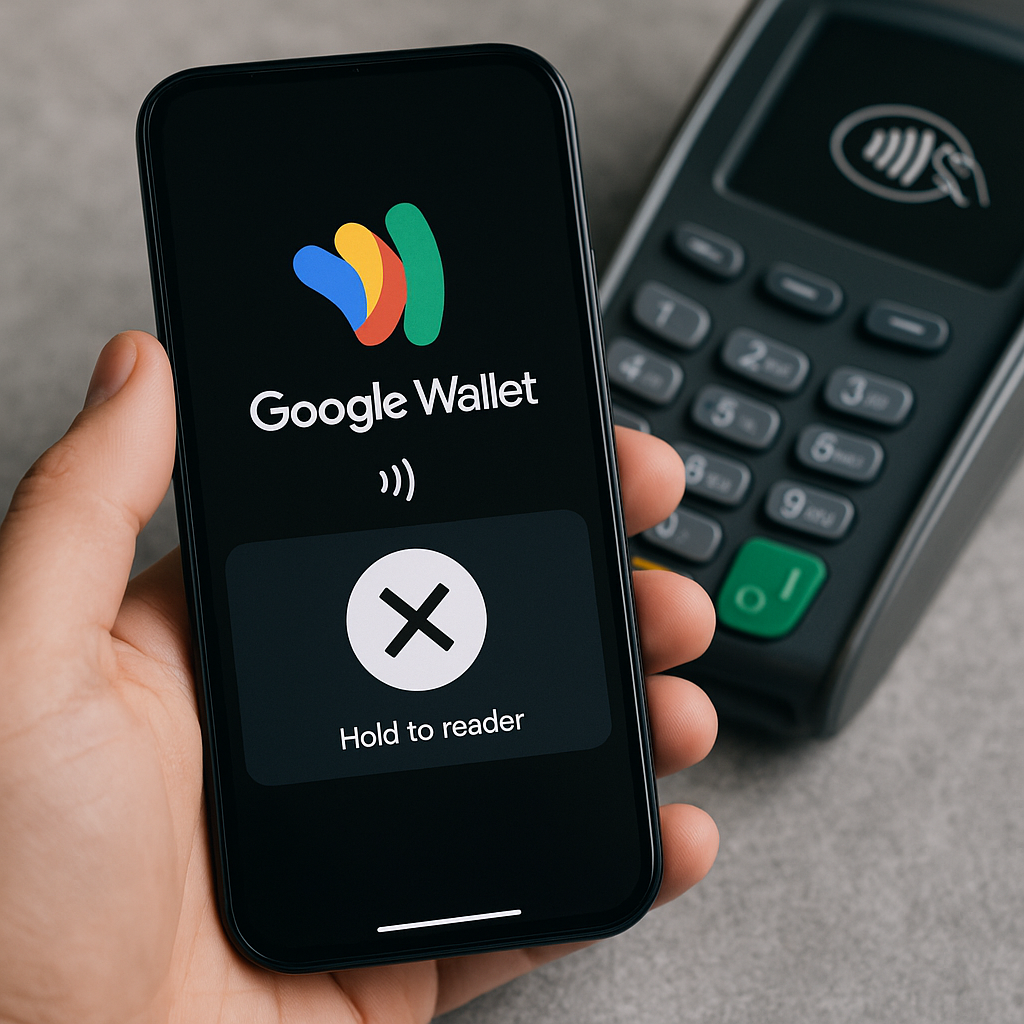
Google Wallet не работает: пошаговое решение проблемы
В последние годы Google Wallet стал удобным инструментом для бесконтактной оплаты, хранения банковских карт, билетов, абонементов и многого другого. Но иногда пользователи сталкиваются с ситуацией, когда Google Wallet не работает или работает некорректно. Если вы оказались в такой ситуации — не волнуйтесь! В этой статье мы простыми словами объясним, почему возникает эта проблема, как её решить и на что обратить внимание.
Что такое Google Wallet и как он работает?
Google Wallet — это бесплатное приложение от Google, которое позволяет хранить ваши банковские карты, билеты, абонементы, подарочные сертификаты и оплачивать покупки телефоном через технологию NFC. Для этого ваш телефон должен поддерживать NFC и быть защищен, например, через пароль, PIN-код или отпечаток пальца.
Почему Google Wallet может не работать?
Причин, почему Google Wallet не работает, может быть несколько. Вот основные из них:
— **Отсутствие интернета или плохой сигнал**
— **Неправильные настройки NFC**
— **Устаревшая версия приложения или операционной системы**
— **Проблемы с банковской картой**
— **Блокировка со стороны банка или Google**
— **Несовместимость устройства**
— **Нарушение безопасности устройства (root, разблокированный загрузчик и т. д.)**
— **Технические сбои со стороны Google**
Далее рассмотрим каждую причину и способы её решения.
Нет интернета или плохой сигнал
Иногда Google Wallet может требовать подключения к Интернету для подтверждения личности или загрузки новых карт. Проверьте, подключен ли ваш телефон к Wi-Fi или мобильному интернету.
Что делать:
— Включите мобильный интернет или Wi-Fi.
— Убедитесь, что сигнал сильный.
— Попробуйте перезагрузить телефон.
Проверьте настройки NFC
Для совершения бесконтактной оплаты необходимо, чтобы на телефоне был включен NFC.
Как проверить:
1. Откройте «Настройки» на телефоне.
2. Найдите раздел «Подключенные устройства» или «Подключение» (зависит от модели телефона).
3. Выберите пункт «NFC» и убедитесь, что функция включена.
Обновите приложение Google Wallet и операционную систему
Устаревшая версия приложения или Android может вызвать ошибки в работе Google Wallet.
Что делать:
— Откройте Play Маркет.
— В строке поиска введите «Google Wallet».
— Нажмите «Обновить», если такая кнопка есть.
— Проверьте наличие обновлений системы в настройках вашего телефона.
Проверьте состояние банковской карты
Иногда проблема возникает именно с картой: срок действия истек, карта заблокирована или не поддерживается сервисом Google Wallet.
Что делать:
— Зайдите в приложение Google Wallet и проверьте статус карты.
— Если рядом с картой есть значок предупреждения, попробуйте снова добавить карту или обратитесь в свой банк.
— Убедитесь, что ваша карта поддерживает бесконтактную оплату и добавляется в Google Wallet (некоторые карты или банки не поддерживаются).
Блокировка со стороны банка или Google
Банки могут блокировать карты из-за подозрений на мошенничество или по другим причинам. Google также может временно заблокировать кошелек из-за нарушения политики безопасности.
Что делать:
— Проверьте, не получали ли вы SMS или сообщение от банка о блокировке.
— Позвоните на горячую линию банка для уточнения деталей.
— Ознакомьтесь с официальным руководством Google по [этой ссылке](https://support.google.com/wallet/answer/12059331?hl=uk){:rel=»nofollow» target=»_blank»}.
Проверьте совместимость устройства
Не все телефоны поддерживают Google Wallet. Обязательно убедитесь, что ваше устройство имеет:
— Операционную систему Android 7.0 или новее
— Чип NFC
— Сертификацию Google Play Protect
Как проверить:
— В приложении Google Wallet зайдите в настройки и просмотрите информацию о поддержке устройства.
— Проверьте, нет ли сообщений о несовместимости.
Проблемы с безопасностью устройства
Если на телефоне выполнен root, разблокирован загрузчик или установлено неофициальное ПО, Google Wallet может не работать из соображений безопасности.
Что делать:
— Восстановите заводские настройки (этот шаг удалит все данные!).
— Попробуйте использовать другое устройство.
Технические сбои со стороны Google
Иногда проблемы возникают из-за технических работ или сбоя сервисов Google.
Что делать:
— Статус сервиса можно проверить на официальной странице [Google Workspace Status Dashboard](https://www.google.com/appsstatus){:rel=»nofollow» target=»_blank»}.
— Подождите несколько часов и попробуйте снова.
Общие шаги для решения проблемы
Вот краткая инструкция, которую рекомендует Google:
1. **Перезагрузите телефон**
2. **Выйдите и снова войдите в свой Google-аккаунт**
3. **Удалите и переустановите приложение Google Wallet**
4. **Обновите Android до последней версии**
5. **Обратитесь в службу поддержки Google или вашего банка**
Когда стоит обратиться в поддержку?
Если после всех шагов Google Wallet по-прежнему не работает, рекомендуем обратиться:
— В службу поддержки Google: в приложении перейдите в раздел «Справка и поддержка».
— В службу поддержки вашего банка.
Советы для безопасного использования Google Wallet
— Защищайте устройство паролем, PIN-кодом или отпечатком пальца.
— Не устанавливайте подозрительные приложения.
— Не разблокируйте загрузчик и не используйте root-доступ.
— Регулярно обновляйте приложения и систему.
Вывод
Google Wallet — очень удобный инструмент, но иногда возникают сбои. Не паникуйте: в большинстве случаев проблему можно решить самостоятельно, следуя простым шагам, описанным в этой статье. Если ни один из способов не помог, обратитесь в службу поддержки или используйте альтернативный способ оплаты.
Берегите свои финансы и используйте современные технологии с комфортом!
—
*Источники и дополнительная информация:*
— [Официальная справка Google Wallet](https://support.google.com/wallet/answer/12059331?hl=uk){:rel=»nofollow» target=»_blank»}
— [Статус сервисов Google](https://www.google.com/appsstatus){:rel=»nofollow» target=»_blank»}
Ваш комментарий будет первым